
Extensión de Chrome de Conference Captioning (IA en el Dispositivo para Eventos)
 Saamer Mansoor••Actualizado el 26 de septiembre de 2026
Solución de subtitulado en vivo multiplataforma para Google Chrome en Windows o Mac
La Extensión de Chrome de Conference Captioning habilita
subtítulos con IA en el dispositivo en tiempo real para
eventos en vivo, sin necesidad de un dispositivo Apple. Esta
solución es ideal para profesionales de AV y organizadores de
eventos que necesitan un flujo de subtitulado rápido,
confiable y de baja latencia en Windows. Recomendamos usar
nuestra app nativa en sistemas Apple, ya que aprovecha el
Neural Engine/NPU.
Usando el micrófono o la entrada de
audio de tu computador, la extensión captura el habla y
entrega subtítulos en vivo altamente precisos directamente a
la transmisión de tu evento. ¡La app de Chrome incluso mezcla
cualquier audio que esté reproduciendo un video con lo que
escucha de tu micrófono!
Cuándo Usar Esta Configuración:
- Estás organizando eventos en Windows o hardware que no es de Apple
- Necesitas subtítulos en tiempo real con latencia mínima
- Quieres que el reconocimiento de voz se ejecute en tu propio computador en lugar de un servicio de voz en la nube
- Quieres probarlo primero: hay una prueba gratuita de Premium sin necesidad de tarjeta de crédito
Guía de Configuración Paso a Paso:
1. Elige tu Transmisión de Subtítulos (Gratuita o Premium)
Todo evento necesita un nombre de transmisión. Los asistentes abren https://deafassistant.com/{StreamName} (con el nombre de tu transmisión en lugar de {StreamName}) para leer los subtítulos, o escanean el código QR que te muestra la extensión. Después de instalar la extensión (paso 2), haz clic en su ícono y luego en Change (Cambiar), junto al nombre de la transmisión. Esto abre la página del panel, donde eliges una de dos opciones:
- Transmisión Premium (recomendada para eventos reales): haz clic en Activate Premium Stream (Activar transmisión Premium). El panel inicia tu sesión, activa tu transmisión Premium y la vincula con la extensión. Puedes empezar con una prueba gratuita, sin necesidad de tarjeta de crédito. Premium te da tu propia transmisión, los modelos de voz ultra precisos y extras como las preguntas de la audiencia.
- Transmisión gratuita (solo para pruebas): haz clic en Generate Free Stream (Generar transmisión gratuita) para obtener un nombre de transmisión al instante, sin cuenta. Las transmisiones gratuitas sirven para probar y tienen un tiempo de uso limitado. Hay una cantidad limitada de ellas, así que otra persona podría estar usando la misma transmisión gratuita al mismo tiempo. No uses una para un evento en vivo.
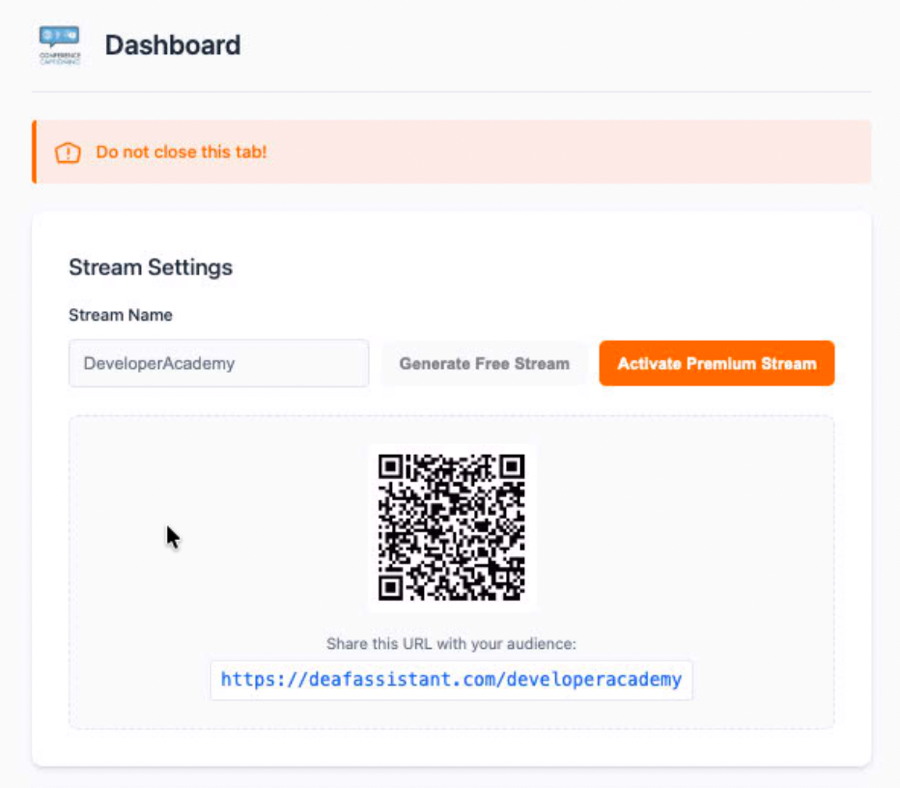
El panel también muestra el código QR y el enlace (por ejemplo, deafassistant.com/tutransmision) para compartir con tu audiencia. Se actualiza cada vez que cambias de transmisión.
2. Instala la Extensión de Chrome
-
Instala la extensión desde la página de ConferenceCaptioning en Chrome Web Store. El modelo de voz predeterminado ya viene incluido, así que no necesitas descargar nada más para empezar.
-
Una vez instalada, haz clic en el ícono de Extensiones (la pieza de rompecabezas) y fija «ConferenceCaptioning» para tenerla siempre a un clic de distancia

3. Inicia el Subtitulado y Concede el Permiso de Micrófono
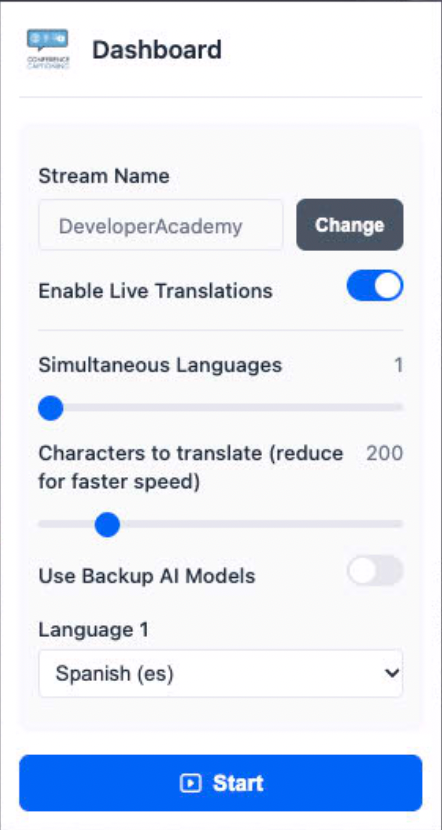
- Abre la página que quieres subtitular (el video o las diapositivas de tu evento), haz clic en el ícono de ConferenceCaptioning y presiona Start (Iniciar). La ventana pequeña también te permite activar las traducciones en vivo y elegir los idiomas.
- La extensión abre una pestaña fijada llamada panel, con el aviso «Do not close this tab!» (¡No cierres esta pestaña!). El subtitulado se ejecuta en esta pestaña, así que déjala abierta durante todo el evento
- La primera vez, Chrome solicita acceso al micrófono. Haz clic en «Permitir mientras visitas el sitio» para que la extensión pueda mezclar tu micrófono con el audio que se reproduce en la pestaña
- Si presionas Denegar por error, haz clic en los tres puntos a la derecha del pin de ConferenceCaptioning → Ver Permisos del Sitio → Micrófono → Permitir. Se guardará automáticamente

4. Verifica lo que Ve tu Audiencia
-
Abre la página de tu transmisión:
https://deafassistant.com/{StreamName} (o escanea el código QR que se muestra en el panel de la extensión) - Habla, o reproduce audio en la pestaña que estás subtitulando. Los subtítulos aparecen en la página que estás subtitulando en un instante, y en la página de la transmisión que ven tus asistentes.
- Haz clic en el botón «Mostrar Subtítulos» de la página de la transmisión para ver exactamente lo que ven los asistentes. Comparte el enlace de la transmisión o el código QR con tu audiencia.
- Para terminar, haz clic en el ícono de la extensión y presiona Detener.
Elegir un Modelo de Reconocimiento de Voz
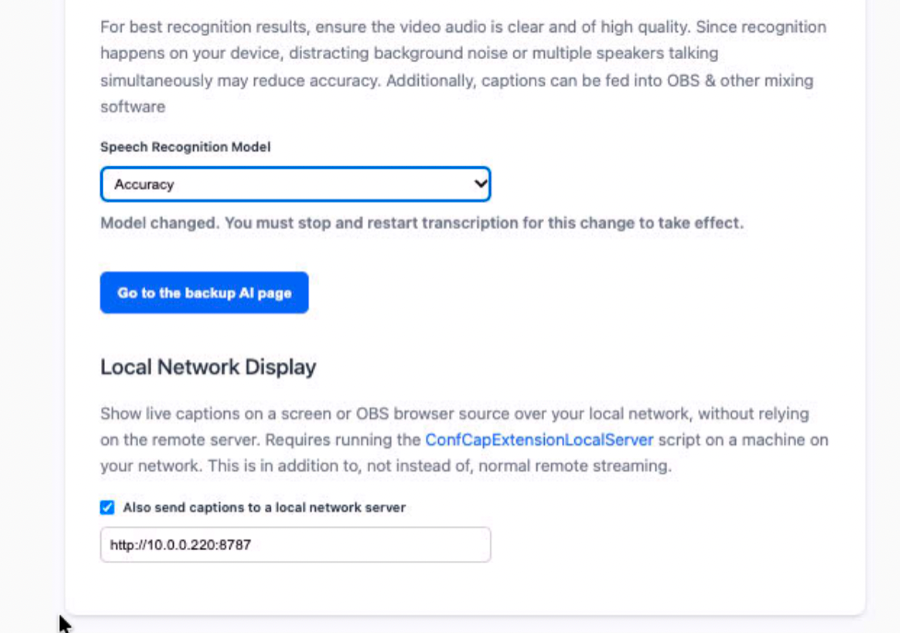
La extensión incluye varios modelos de reconocimiento de voz que se ejecutan en el dispositivo. Desplázate hacia abajo en la página del panel hasta «Speech Recognition Model» (Modelo de reconocimiento de voz) y elige uno. Si lo cambias mientras subtitulas, detén el subtitulado y vuelve a iniciarlo para que el cambio surta efecto. Los subtítulos incluyen puntuación agregada automáticamente, por lo que lo que lee tu audiencia se ve como oraciones y no como un flujo de palabras en minúsculas.
- Speed (predeterminado, gratuito): integrado, sin descargas y funciona en cualquier computador. Ideal para baja latencia.
- Accuracy (inglés, Premium): nuestro modelo ultra preciso, con puntuación incluida. Es una descarga única de aproximadamente 660 MB que Chrome conserva para la próxima vez.
- Multilingual (Premium): reconocimiento ultra preciso de 13 idiomas (inglés, francés, alemán, español, italiano, portugués, neerlandés, polaco, ruso, ucraniano, japonés, coreano y chino). Es una descarga única de aproximadamente 930 MB. Elige el idioma hablado para que los subtítulos y las traducciones sepan qué se está diciendo.
- Nano (gratuito): usa la IA integrada de Chrome, en versiones recientes de Chrome que la admitan. Puede requerir un paso de activación único y la descarga del modelo propia de Chrome.
Los modelos Accuracy y Multilingual solo están disponibles con una transmisión Premium, y puedes activar Premium como prueba gratuita sin tarjeta de crédito (consulta el paso 1).
Descargar un modelo es un paso único y requiere conexión a internet. Tu audio nunca se sube: el reconocimiento de voz se ejecuta en tu computador, y solo se envía el texto de los subtítulos resultante para que tu audiencia pueda leerlo.
Mostrar Subtítulos en una Pantalla o en OBS (Local Network Display)
También puedes enviar los subtítulos a un pequeño servidor en tu propia red, además de la transmisión normal. Esto te permite mostrarlos en un televisor, un monitor de confianza o como fuente de navegador en OBS, sin depender de la conexión a internet para esa pantalla. Activa «Local Network Display» más abajo en la página del panel (consulta la captura de pantalla anterior) e ingresa la dirección de tu servidor. El servidor complementario es un script gratuito: ConfCapExtensionLocalServer. No tiene inicio de sesión, así que úsalo solo en una red de confianza.
Novedades (Septiembre de 2026)
- Nuevos modelos de voz ultra precisos: Accuracy y Multilingual (Premium, con prueba gratuita disponible)
- Selector de idioma hablado para subtítulos y traducciones multilingües
- Puntuación automática en tus subtítulos, y los subtítulos se dividen en pausas naturales para que las palabras no se corten a la mitad
- Local Network Display para televisores y OBS
- Activación Premium con un clic y un generador de transmisiones gratuitas de prueba en el panel
- Correcciones de estabilidad para eventos largos y descargas de modelos
Cómo Funciona Durante un Evento
- La extensión captura el audio de tu dispositivo (micrófono o audio del sistema enrutado)
- La IA procesa el habla localmente (en el dispositivo); solo se envía el texto de los subtítulos a la página de tu transmisión
-
Los subtítulos aparecen:
- En una vista previa sobre la página que se está subtitulando
- En la página de la transmisión en vivo cuando haces clic en «Mostrar Subtítulos»
Esto permite que los equipos de AV puedan:
- Monitorear los subtítulos en tiempo real para asegurarse de que sus sistemas estén configurados correctamente
- Garantizar el cumplimiento de accesibilidad para los asistentes
Mejores Prácticas para Profesionales de AV
- Usa una entrada de audio directa (a través de una mesa de mezclas o interfaz) en lugar del micrófono ambiental cuando sea posible
- Prueba los niveles de audio antes del evento para mejorar la precisión
- Mantén abierta la página «Do not close this tab!» y deja Chrome en ejecución durante todo el evento
- Usa un computador dedicado como máquina de subtitulado para eventos grandes
Consejos para Solucionar Problemas
- No aparecen subtítulos → Verifica que el nombre de tu transmisión coincida exactamente
- Baja precisión → Revisa la calidad de la entrada del micrófono y el ruido de fondo
- No se capta sonido → Comprueba que el micrófono esté permitido (paso 3) y que realmente se esté reproduciendo audio en la pestaña desde la que iniciaste
- La descarga de un modelo se queda atascada → Revisa tu conexión a internet y el espacio libre en disco, o vuelve al modelo Speed predeterminado
- Cambiaste un ajuste y no pasó nada → Detén el subtitulado y vuelve a iniciarlo; los cambios de modelo se aplican en el siguiente inicio
- Cualquier otra cosa → Usa la opción de chat en nuestro sitio web para soporte en vivo durante el evento
¿Por Qué Usar Conference Captioning (IA en el Dispositivo)?
- ✅ Funciona en Windows y Mac
- ✅ El reconocimiento de voz se ejecuta en tu computador, no en la nube
- ✅ Prueba gratuita de Premium, sin tarjeta de crédito
- ✅ Baja latencia para eventos en vivo
- ✅ Fácil integración en flujos de trabajo de AV existentes
- ✅ Escalable para conferencias, lugares de culto y eventos corporativos

La IA en el dispositivo en tu navegador es solo el comienzo.
El mismo motor en el dispositivo detrás de esta extensión impulsa toda la plataforma ConferenceCaptioning — sin necesidad de conexión a internet, incluso para traducción. Si tienes curiosidad de hasta dónde llega la capacidad sin conexión, pregúntanos directamente.
Artículos Relacionados
Subtítulos en Vivo sin Interrupciones: Cómo Configurar la Redundancia con Failover para Eventos en Vivo
Asegúrate de que tus subtítulos nunca fallen durante transmisiones en vivo críticas gracias a nuestra robusta arquitectura de redundancia con failover.
Cómo Crear un Servidor de Traducción Local en un Mac Mini | IA en el Dispositivo en Tiempo Real
Todo lo que necesitas saber para configurar un Mac Mini dedicado como tu servidor de traducción de eventos local y sin latencia.